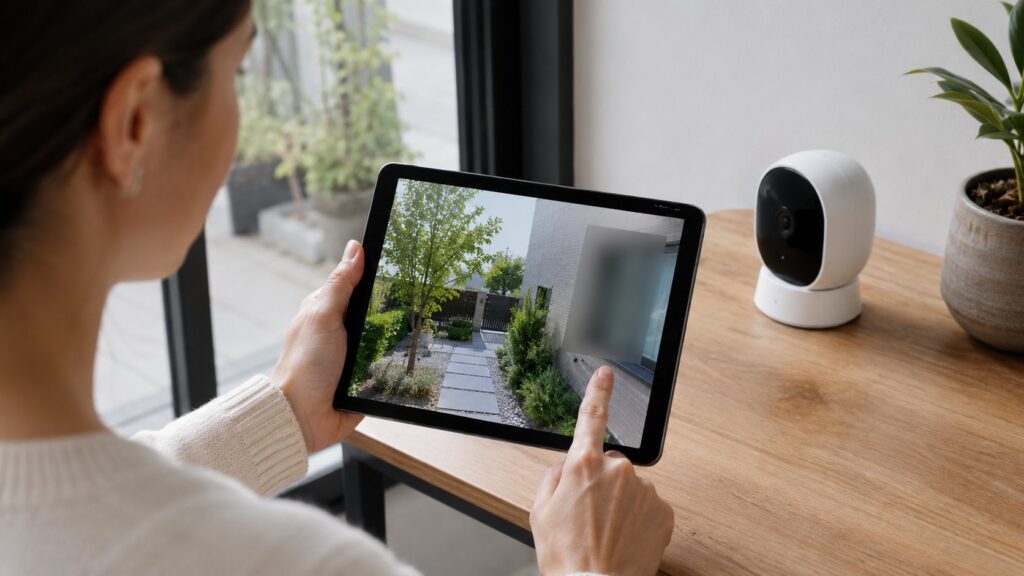
Pour flouter une partie de l’image d’une caméra de surveillance, il faut généralement utiliser une fonction appelée zone de confidentialité, masque de confidentialité ou privacy mask. Elle permet de cacher une portion précise du champ filmé, par exemple une fenêtre voisine, une porte, une terrasse ou un autre espace qui ne doit pas apparaître dans les images.
Selon la caméra, la zone masquée peut apparaître sous la forme d’un rectangle gris, noir ou opaque plutôt que d’un véritable flou. La procédure varie aussi selon le fabricant, l’application, le modèle et parfois la version du micrologiciel. Il n’existe donc pas une méthode universelle applicable à toutes les caméras.
Flou, masque de confidentialité et zone d’activité : quelles différences ?
Ces fonctions sont souvent confondues alors qu’elles ne produisent pas le même résultat. Cette distinction est essentielle avant de modifier les réglages de la caméra.
| Fonction | Effet principal | La zone reste visible ? | Usage typique |
|---|---|---|---|
| Zone de confidentialité | Cache une partie définie de l’image | Non, si la fonction masque réellement le flux | Protéger une zone privée |
| Floutage | Rend une zone difficile ou impossible à identifier | Oui, mais sans détails exploitables selon l’intensité du flou | Anonymiser une partie de l’image |
| Zone d’activité | Limite la détection ou les alertes à certaines zones | Oui | Réduire les notifications inutiles |
| Anonymisation dynamique | Masque automatiquement certains sujets selon le système | Variable | Protéger des personnes ou objets détectés |
Le point le plus important est le suivant : désactiver la détection dans une zone ne signifie pas que cette zone disparaît de la vidéo. Une zone d’activité sert généralement à contrôler les événements pris en compte pour les alertes ou les enregistrements. Elle ne remplace pas un véritable masque de confidentialité.
Cette différence est particulièrement importante lorsque l’objectif est de limiter les risques des caméras pour la vie privée. Une zone encore visible dans le direct peut rester problématique même si elle ne déclenche plus aucune notification.
Comment créer une zone de confidentialité ?
La procédure exacte dépend du modèle, mais le principe reste souvent similaire. Il faut ouvrir les paramètres vidéo de la caméra, chercher une rubrique consacrée à la confidentialité, puis dessiner une zone sur l’image.
Le déroulement le plus fréquent est le suivant :
- ouvrir l’application ou l’interface de gestion de la caméra ;
- sélectionner la caméra concernée ;
- accéder aux paramètres vidéo ou d’affichage ;
- chercher une option nommée zone de confidentialité, masque de confidentialité ou privacy mask ;
- ajouter une nouvelle zone sur l’aperçu vidéo ;
- déplacer et redimensionner le masque pour couvrir précisément l’espace concerné ;
- enregistrer la configuration ;
- vérifier le résultat dans le direct et, si possible, dans un nouvel enregistrement.
Cette méthode est un schéma courant, pas une procédure universelle. Sur certains modèles compatibles, les menus peuvent par exemple se trouver dans les réglages vidéo et d’affichage. Sur d’autres, la fonction n’existe pas du tout ou porte un autre nom.
Comment placer correctement le masque ?
Une zone de confidentialité doit couvrir toute la partie sensible sans masquer inutilement le reste de la scène. Un rectangle trop petit peut laisser apparaître un bord de fenêtre, une entrée ou une portion de propriété voisine. Un masque trop large peut au contraire supprimer une zone utile à la surveillance.
Il faut donc régler le masque à partir de l’image réelle de la caméra, et non seulement à partir d’une estimation de la scène. La perspective peut rendre une zone plus large ou plus étroite qu’elle ne paraît depuis le point d’installation.
Pour une limite sensible, il est prudent de laisser une petite marge autour de la zone à cacher. Un masque positionné exactement au bord d’une fenêtre ou d’une terrasse peut devenir insuffisant si le cadrage change légèrement.
Vérifier le direct, les enregistrements et les vignettes
Après avoir créé le masque, il ne suffit pas de constater qu’un rectangle apparaît dans l’écran de réglage. Il faut contrôler ce que le système masque réellement.
Les vérifications utiles portent sur plusieurs éléments :
- la vue en direct ;
- un nouvel enregistrement ;
- les aperçus ou vignettes affichés par l’application ;
- les notifications contenant une image ;
- les éventuels accès partagés avec d’autres utilisateurs.
Le comportement dépend du système. Sur certaines caméras documentées, la zone de confidentialité est rendue invisible dans le direct, les enregistrements, les vignettes et certaines notifications. Il ne faut cependant pas supposer que toutes les marques appliquent automatiquement le masque à tous les supports.
Le bon test consiste à contrôler une vidéo créée après l’activation du masque. Cette vérification permet de confirmer que la protection ne se limite pas à l’aperçu de configuration.
Attention aux caméras motorisées
Les caméras orientables ou motorisées demandent une vigilance particulière. Un masque défini sur une vue donnée peut perdre son utilité si la caméra pivote, s’incline ou zoome.
Dans certaines implémentations documentées, la zone de confidentialité ne s’applique qu’au cadrage actuel. Lorsque la caméra tourne, le masque peut ne plus correspondre à la zone physique que l’on souhaitait protéger.
D’autres systèmes peuvent associer les zones à une position d’accueil ou imposer des restrictions lorsque le suivi automatique et le zoom sont activés. Ces comportements dépendent fortement du modèle et peuvent évoluer avec les mises à jour.
Après la création d’un masque sur une caméra PTZ ou motorisée, il faut donc tester au minimum :
- la position d’accueil ;
- les positions prédéfinies éventuelles ;
- une rotation horizontale ;
- une inclinaison verticale ;
- le zoom si la caméra en dispose ;
- le suivi automatique lorsqu’il est activé.
Si le masque cesse de protéger la zone dès que le cadrage change, la solution la plus fiable peut être de revoir l’orientation de la caméra plutôt que de compter uniquement sur le logiciel.
Que faire si la caméra ne propose aucune fonction de floutage ?
Toutes les caméras ne disposent pas d’une zone de confidentialité. La présence de cette fonction peut dépendre de la gamme, de la version matérielle, du micrologiciel ou de l’application utilisée.
Avant de conclure que l’option est absente, il est utile de vérifier :
- les paramètres vidéo de la caméra ;
- les réglages de confidentialité ;
- la version de l’application ;
- la version du micrologiciel ;
- la documentation correspondant exactement au modèle et à sa version matérielle.
Si aucune fonction de masquage n’est disponible, la première alternative consiste à modifier le cadrage. Une légère rotation de la caméra, un changement de hauteur ou un autre emplacement peuvent exclure physiquement la zone sensible du champ.
Dans ce cas, mieux vaut réfléchir à la manière d’installer légalement une caméra de surveillance plutôt que de chercher à compenser un mauvais angle par une fonction logicielle inexistante.
Un masque de confidentialité ne rend pas n’importe quel cadrage acceptable
En France, un particulier doit respecter les limites applicables à la surveillance de son domicile. Une caméra installée chez soi doit être orientée vers les espaces privés concernés et respecter la vie privée des voisins, visiteurs et passants.
La présence d’un masque logiciel ne doit donc pas être interprétée comme une autorisation générale de viser librement la voie publique ou une propriété voisine. Le choix de l’emplacement et de l’orientation reste prioritaire, notamment au regard de la réglementation de la vidéosurveillance.
Le masque est surtout utile lorsqu’une petite partie de la scène doit être cachée sans perdre le reste du champ. Il peut par exemple protéger un espace périphérique sensible tout en conservant la surveillance d’une entrée ou d’un chemin d’accès privé.
Pourquoi une zone mal réglée peut poser problème ?
Un masque mal positionné peut donner un faux sentiment de protection. Une portion sensible peut rester visible à la limite du rectangle, réapparaître après un changement de cadrage ou ne pas être masquée dans certains usages de l’application.
Ce risque est particulièrement important lorsqu’une caméra filme à proximité d’une propriété voisine. Une captation problématique ne devient pas acceptable simplement parce qu’un masque approximatif a été ajouté. Les personnes concernées peuvent avoir intérêt à connaître les démarches possibles en cas d’utilisation illégale d’une caméra de surveillance.
Il faut également distinguer la protection de l’image des obligations d’information pouvant exister selon les personnes présentes et le contexte. La question d’informer ses voisins ou employés ne se résout pas automatiquement par l’ajout d’un rectangle opaque dans le flux.
La méthode la plus fiable pour protéger une zone
Pour masquer correctement une partie d’une image, il faut d’abord vérifier que la caméra possède une véritable fonction de confidentialité, et non une simple zone de détection. Le masque doit ensuite être ajusté avec une marge suffisante, puis contrôlé dans le direct et dans de nouveaux enregistrements.
Avec une caméra motorisée, le test doit être répété après chaque changement significatif de cadrage. Si la protection disparaît lorsque l’appareil tourne ou zoome, il est préférable de corriger l’orientation ou l’emplacement de la caméra plutôt que de dépendre d’un masque qui ne reste pas aligné avec la zone privée.