Pour désactiver rapidement une caméra de surveillance que l’on possède ou que l’on est autorisé à administrer, le premier réflexe consiste généralement à chercher un mode confidentialité, un mode privé ou une commande d’arrêt dans l’application. Cette méthode permet souvent de suspendre la surveillance sans supprimer l’appareil du compte ni effacer sa configuration.
Il faut toutefois vérifier ce que la commande arrête réellement. Selon le fabricant et le modèle, une caméra « désactivée » peut cesser de diffuser et d’enregistrer tout en restant alimentée et connectée au réseau. À l’inverse, couper uniquement les notifications sur le téléphone peut laisser la caméra filmer normalement.
La méthode la plus sûre consiste donc à définir le résultat recherché, effectuer l’action la moins destructive possible, puis contrôler séparément le direct, l’enregistrement, la détection, le microphone et les alertes. Cet article concerne exclusivement une caméra personnelle ou un équipement administré avec autorisation.
Vérifier ce que l’on veut réellement arrêter
Le mot « désactiver » recouvre plusieurs besoins. Une personne peut vouloir préserver son intimité pendant quelques heures, arrêter tout enregistrement, ne plus recevoir de notifications ou mettre complètement l’appareil hors tension. Ces opérations ne sont pas équivalentes.
Avant toute manipulation, il faut donc identifier l’objectif exact :
- suspendre temporairement la surveillance sans perdre les réglages ;
- arrêter le flux en direct ;
- empêcher la création de nouveaux enregistrements ;
- couper également la captation audio ;
- désactiver uniquement les notifications ;
- mettre complètement la caméra hors tension ;
- retirer définitivement l’appareil d’un compte ou d’un système.
Cette distinction évite une erreur fréquente : réinitialiser une caméra alors qu’une simple pause était recherchée. Une réinitialisation usine peut imposer une nouvelle configuration, alors qu’un mode confidentialité est précisément destiné, sur les modèles compatibles, à une interruption réversible.
Il faut aussi se méfier de la désactivation des alertes. Un téléphone silencieux ne prouve pas que la caméra a cessé de filmer. Le système peut continuer à détecter des événements et à enregistrer des séquences sans envoyer de notification.
Utiliser d’abord le mode confidentialité ou l’arrêt dans l’application
Pour une pause rapide, l’application du fabricant est généralement le premier endroit à vérifier. Selon le produit, la fonction peut porter un nom différent : mode confidentialité, mode privé, veille, suspension de la surveillance ou simplement marche et arrêt.
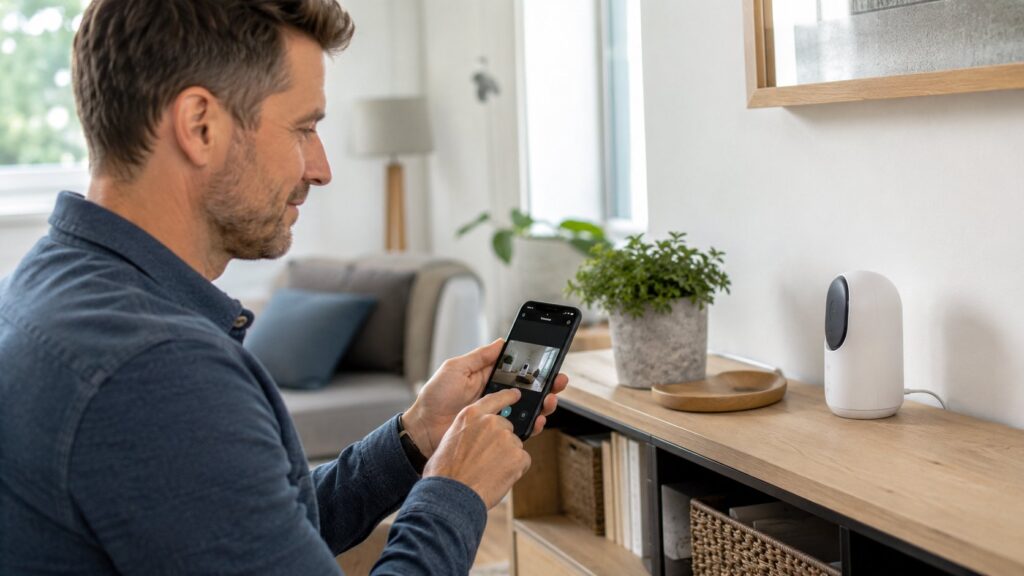
La procédure typique consiste à ouvrir l’application, sélectionner la caméra concernée puis chercher la commande de pause ou d’arrêt dans la vue en direct ou dans les paramètres de l’appareil. Les menus exacts dépendent du fabricant et peuvent évoluer avec les versions de l’application.
Il est important de lire la description de la fonction avant de l’activer. Certaines commandes arrêtent plusieurs fonctions à la fois, tandis que d’autres ne concernent qu’un élément du système.
TP-Link indique par exemple que, pour les caméras Tapo et Kasa concernées, le mode confidentialité empêche la diffusion et l’enregistrement vidéo et audio. Certains modèles compatibles disposent aussi d’un mécanisme physique de confidentialité. Ce comportement reste propre aux appareils concernés et peut être vérifié dans la documentation sur le fonctionnement du mode confidentialité.
D’autres systèmes utilisent une logique différente. Google indique, pour les caméras Nest concernées, qu’une caméra arrêtée depuis l’application cesse notamment de détecter le son et le mouvement, de diffuser le direct et d’enregistrer l’activité, tout en restant alimentée et connectée au Wi-Fi. Cette distinction montre pourquoi un arrêt logiciel ne doit pas être assimilé automatiquement à une extinction électrique complète.
Lorsque la caméra est pilotée depuis un smartphone mais que l’association avec le compte ou l’application n’est pas encore maîtrisée, il peut être utile de vérifier d’abord comment relier une caméra de surveillance à un téléphone.
Vérifier ce qui s’est réellement arrêté
Après l’activation d’un mode privé ou d’une commande d’arrêt, il ne faut pas se contenter du nouvel état affiché dans l’application. Le résultat doit être testé concrètement.
Contrôlez séparément les fonctions suivantes :
- le flux vidéo en direct est-il encore accessible ;
- une nouvelle séquence apparaît-elle dans l’historique ;
- la détection de mouvement continue-t-elle ;
- une notification est-elle encore envoyée ;
- le microphone reste-t-il actif sur le modèle concerné ;
- la caméra reste-t-elle connectée au compte ou au réseau ;
- une réactivation à distance reste-t-elle possible.
Ces vérifications permettent de comprendre la portée réelle de la commande. Une caméra peut rester visible comme appareil connecté sans produire de nouveau flux. Elle peut aussi rester alimentée afin de recevoir l’ordre de réactivation.
Pour tester l’enregistrement, provoquez un événement simple et volontaire dans le champ de la caméra, attendez le délai habituel du système puis consultez l’historique. L’absence d’une nouvelle séquence est plus informative qu’un simple voyant ou qu’une icône affichée dans l’application.
Lorsqu’un doute subsiste sur l’état réel de l’appareil, le guide consacré à la manière de vérifier si une caméra est allumée et enregistre permet de distinguer plus clairement alimentation, fonctionnement et enregistrement effectif.
Couper complètement l’alimentation seulement si nécessaire
Si l’objectif est une extinction matérielle réelle, une pause logicielle peut être insuffisante. La méthode dépend alors du mode d’alimentation de la caméra.
Pour une caméra alimentée uniquement par un adaptateur secteur, déconnecter légitimement sa source d’énergie peut la mettre complètement hors tension. Pour une caméra sur batterie, retirer un câble de recharge ne l’arrête pas nécessairement puisque l’appareil peut continuer à fonctionner sur son accumulateur.
Google distingue explicitement, pour les produits Nest concernés, l’arrêt depuis l’application de la coupure complète de l’alimentation. Sa documentation pour éteindre une caméra Nest illustre cette différence sur les équipements concernés.
Il faut aussi tenir compte des systèmes centralisés. Une caméra peut être alimentée ou administrée par un équipement commun à plusieurs appareils. Dans ce cas, une coupure improvisée peut perturber d’autres éléments de l’installation.
Une caméra reliée à un système réseau, à un enregistreur ou à une infrastructure PoE doit être traitée selon l’architecture réelle et la documentation du matériel. L’objectif n’est pas de débrancher au hasard un câble, mais d’utiliser la commande ou le point d’administration prévu pour l’équipement concerné.
Une extinction complète n’est généralement pas nécessaire pour une simple pause de confidentialité. Elle peut empêcher la réactivation à distance et imposer un redémarrage complet lorsque l’alimentation revient.
Désactiver une caméra gérée par un enregistreur ou un logiciel
Dans une installation comportant plusieurs caméras, l’administration peut être centralisée par un NVR, un serveur ou un logiciel de vidéosurveillance. La caméra ne se désactive alors pas forcément depuis une application mobile individuelle.
La commande pertinente peut se trouver dans la plateforme centrale. Synology documente par exemple une fonction distincte d’activation et de désactivation d’une caméra dans Surveillance Station. Cet exemple montre qu’un système centralisé peut suspendre la gestion d’une caméra sans intervention physique sur l’appareil.
Avant de valider l’action, vérifiez ce qu’elle modifie réellement. Selon le système, une désactivation peut :
- arrêter l’enregistrement sur l’enregistreur ;
- suspendre la surveillance dans le logiciel ;
- conserver la configuration de la caméra ;
- laisser l’appareil alimenté et présent sur le réseau ;
- ne pas interrompre certaines fonctions autonomes propres à la caméra.
Il faut donc tester le résultat à deux niveaux lorsque l’architecture le permet : dans la plateforme centrale et du côté de la caméra elle-même.
Dans une installation comportant plusieurs appareils, l’identification mérite aussi de l’attention. Avant de désactiver « Caméra 1 », « Entrée » ou « Extérieur », vérifiez que le nom correspond bien au dispositif souhaité. Une nomenclature imprécise peut entraîner l’arrêt du mauvais point de surveillance.
Ne pas confondre désactivation, suppression et réinitialisation
Une pause temporaire ne nécessite pas normalement de supprimer la caméra du compte. La suppression sert à dissocier l’équipement d’un environnement de gestion et peut demander une nouvelle procédure d’ajout pour le réutiliser.
La réinitialisation usine répond encore à un autre besoin. Selon le modèle, elle peut effacer des paramètres réseau, des associations de compte ou d’autres éléments de configuration. Elle peut être pertinente pour certains dépannages ou avant le transfert d’un appareil, mais elle ne constitue pas une méthode normale de mise en pause.
Les différences peuvent être résumées ainsi :
| Action | Usage principal | Réactivation | Risque de perdre des réglages |
|---|---|---|---|
| Mode confidentialité | Pause temporaire | Généralement simple | Faible en principe |
| Arrêt logiciel | Suspendre les fonctions prévues par le fabricant | Souvent simple | Faible en principe |
| Coupure d’alimentation | Extinction matérielle | Après remise sous tension | Variable selon le produit |
| Suppression du compte | Dissocier l’appareil | Nouvelle association possible | Plus élevé |
| Réinitialisation usine | Revenir à une configuration initiale | Nouvelle configuration souvent nécessaire | Élevé |
Les effets précis restent dépendants du matériel. La règle pratique consiste à commencer par l’action la plus réversible. Une opération plus lourde ne devrait être utilisée que si elle répond réellement au besoin.
Prévoir la réactivation et éviter l’oubli
Une pause volontaire peut devenir un problème si la caméra reste inactive après le départ des occupants. Avant de désactiver l’appareil, il est donc utile de prévoir la manière dont il sera remis en service.
Selon les fonctions disponibles, la réactivation peut être :
- manuelle depuis l’application ;
- effectuée à distance ;
- programmée selon un horaire ;
- liée à une automatisation de présence ;
- réalisée après remise sous tension.
Les fonctions d’automatisation doivent être vérifiées sur le produit réel. Google documente, pour certains équipements Nest, des possibilités d’arrêt manuel, de programmation ou d’automatisation par présence. Ce type de fonction peut évoluer avec les produits et services.
Une automatisation ne doit pas être considérée comme fiable simplement parce qu’elle a été créée. Testez au moins une fois le scénario réel : départ du domicile, activation attendue, retour, pause éventuelle puis nouvelle activation.
Le risque principal est l’oubli silencieux. Une caméra inactive peut encore apparaître normalement dans l’application, ce qui donne une fausse impression de protection si personne ne vérifie l’enregistrement ou la détection.
Si la caméra n’est pas la vôtre, utiliser les recours légitimes
La neutralisation d’une caméra appartenant à un tiers ne relève pas de l’administration normale d’un équipement. Il ne faut pas couper ses câbles, brouiller sa liaison, endommager son objectif, bloquer clandestinement son réseau ou tenter de contourner son système de contrôle.
Lorsqu’une caméra voisine semble filmer un domicile ou porter atteinte à la vie privée, il faut utiliser les recours prévus. La CNIL mentionne notamment, selon le contexte, son service des plaintes, les services de police ou de gendarmerie, la police municipale, le procureur de la République ou le tribunal civil.
Un échange avec le propriétaire peut parfois permettre de corriger un cadrage problématique. Lorsque la situation persiste, le guide consacré à la manière de réagir à une utilisation illégale d’une caméra présente les démarches légitimes à envisager.
La distinction est fondamentale : désactiver sa propre caméra permet de gérer son équipement. Neutraliser celle d’un tiers peut créer des risques juridiques, matériels et de sécurité, même lorsque la personne estime être injustement filmée.
Contrôler le système après réactivation
Une caméra remise en marche ne doit pas être considérée comme pleinement opérationnelle dès qu’une image réapparaît. La réactivation doit être vérifiée sur toute la chaîne de surveillance.
Contrôlez successivement :
- le retour du flux en direct ;
- le bon cadrage de la caméra ;
- la reprise de la détection prévue ;
- la création d’un nouvel enregistrement ;
- la lecture réelle de cette séquence ;
- la réception des notifications souhaitées ;
- le fonctionnement de l’accès distant lorsqu’il est nécessaire.
Le test le plus fiable consiste à provoquer un événement volontaire, puis à retrouver la séquence correspondante dans l’historique. Voir le direct ne prouve pas que l’enregistrement a repris.
Après une intervention sur les paramètres, vérifiez aussi les accès au compte. Une personne ajoutée temporairement, un ancien occupant ou un partage oublié peuvent conserver des droits inutiles. Pour approfondir la protection des comptes et des accès distants, le guide sur les risques liés aux caméras connectées complète cette vérification.
La méthode la plus rapide sans effacer la configuration
Pour une pause temporaire sur une caméra personnelle, la séquence la plus prudente est courte : ouvrir l’application, rechercher le mode confidentialité ou l’arrêt logiciel, l’activer, puis vérifier que le direct et les nouveaux enregistrements ont réellement cessé.
La coupure complète d’alimentation ne devient utile que si une véritable extinction matérielle est recherchée. La suppression du compte et la réinitialisation usine doivent rester réservées à des besoins distincts.
La bonne désactivation est celle qui arrête précisément les fonctions voulues tout en conservant les réglages nécessaires à une réactivation simple. C’est cette vérification du résultat, davantage que le nom du bouton utilisé, qui permet de savoir si la caméra est réellement dans l’état attendu.